Cara Membuat Video AI dari Foto: Panduan Langkah demi Langkah
Cara membuat video AI dari foto dalam 7 langkah: siapkan foto, pilih platform, tulis prompt, atur durasi, periksa hasil, hingga unduh klip.
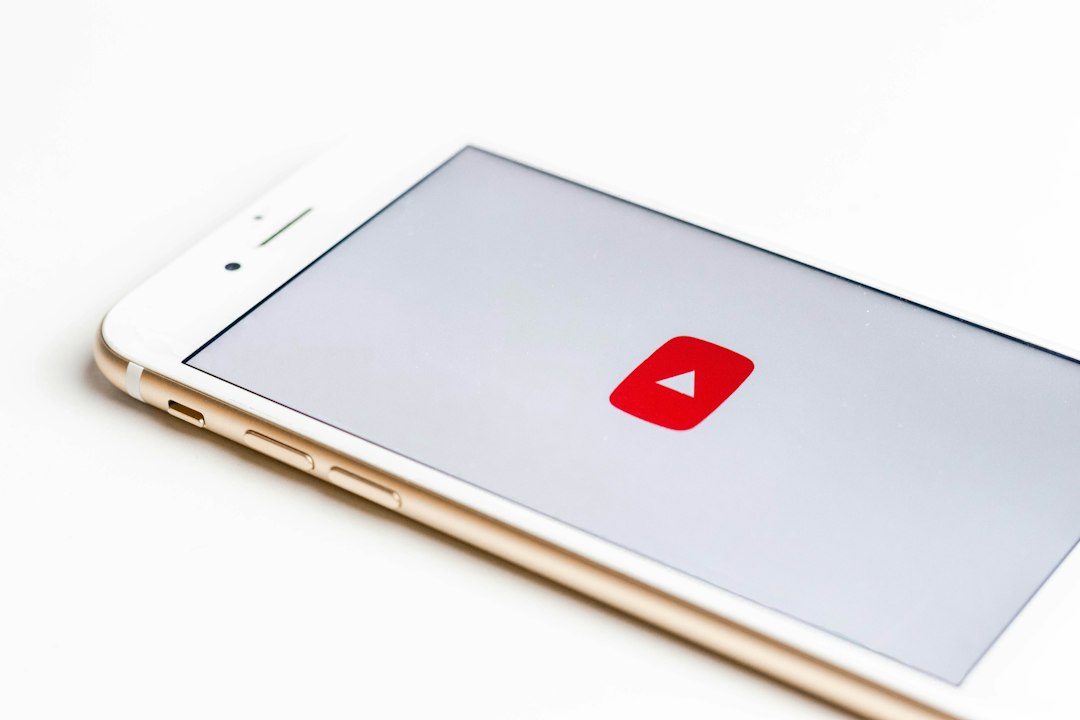
Punya foto produk, potret, atau ilustrasi yang ingin dibuat bergerak untuk Reels, Shorts, atau TikTok? Kabar baiknya, cara membuat video AI dari foto sekarang cukup sederhana dan bisa dicoba oleh siapa saja. Fitur yang dipakai disebut image-to-video: AI membaca gambar Anda, lalu menambahkan gerakan pada objek atau kamera.
Di panduan ini Anda akan belajar menyiapkan foto, memilih platform, menulis prompt, mengatur durasi, memeriksa hasil, sampai mengunduh klip. Ada juga contoh prompt, daftar masalah umum, dan peringatan yang perlu Anda tahu sebelum mengunggah foto.
Yang Dibutuhkan
Sebelum mulai, siapkan hal-hal berikut:
- Foto yang jelas. Resolusinya cukup, objek utamanya terlihat, dan wajah atau tubuh tidak tertutup.
- Akun di salah satu platform. Beberapa yang disebut di berbagai sumber: Canva, CapCut, Adobe Firefly, Google Gemini, dan Runway.
- Koneksi internet stabil. Foto Anda diunggah ke layanan pihak ketiga, lalu diproses di sana.
- Hak pakai foto. Gunakan foto milik sendiri atau yang izinnya jelas.
- Aplikasi pengedit video terpisah (opsional). Klip dari generator image-to-video sering tidak punya suara, jadi musik atau narasi biasanya perlu ditambahkan belakangan.
Cara Membuat Video AI dari Foto Langkah demi Langkah
Langkah 1: Siapkan foto terbaik
Kualitas foto sangat menentukan hasil. Pilih foto dengan ciri berikut:
- Resolusi cukup dan tidak pecah.
- Objek utama jelas.
- Wajah dan tubuh tidak tertutup.
- Subjek terpisah dari latar, karena biasanya lebih mudah dianimasikan.
Hindari foto yang gelap, kecil, pecah, atau penuh artefak. Foto seperti itu cenderung menghasilkan gerakan yang janggal.
Langkah 2: Pilih platform
Ada beberapa pilihan yang disebut oleh sumber-sumber yang kami rujuk:
| Platform | Catatan |
|---|---|
| Canva | Punya fitur Image to Video di editornya |
| CapCut | Punya alur AI image-to-video |
| Adobe Firefly | Disebut sebagai salah satu opsi |
| Google Gemini | Punya fitur video dari foto, bisa lewat komputer maupun aplikasi di Android/iPhone |
| Runway | Disebut mendukung berbagai rasio dan durasi 2 sampai 10 detik (model Gen-4.5) |
Nama menu di tiap platform bisa berubah dari waktu ke waktu. Jadi, buka aplikasinya langsung dan cari opsi bertuliskan semacam video dari foto atau image to video. Jangan terpaku pada nama tombol di panduan mana pun, termasuk panduan ini.
Untuk Gemini, sumber yang kami baca menjelaskan bahwa di komputer Anda membuka gemini.google.com, mengklik ikon video, lalu memasukkan prompt atau mengunggah foto. Di Android atau iPhone, Anda membuka aplikasi Gemini, mencari ikon video, lalu memilih foto dari galeri. Karena nama ikon dan tampilannya bisa berbeda, cek langsung di produk Google.
Perlu diingat juga bahwa paket gratis biasanya punya batasan, dan jumlah kredit bergantung pada paket yang dipilih. Cek saldo kredit sebelum menekan tombol buat. Jangan memakai angka harga dari artikel lama sebagai patokan.
Langkah 3: Tentukan format video
Pilih rasio sesuai tempat video akan tayang:
- 9:16 umumnya cocok untuk Reels, Shorts, dan TikTok.
- 16:9 lebih umum untuk YouTube standar.
Jika platform menyediakan banyak pilihan, manfaatkan. Runway Gen-4.5, misalnya, disebut mendukung 16:9, 9:16, 1:1, 4:3, 3:4, dan 21:9. Pastikan komposisi foto Anda tidak terpotong penting saat rasio berubah.
Langkah 4: Tulis prompt yang jelas
Prompt adalah instruksi gerakan untuk AI. Susun prompt dengan empat unsur:
- Objek utama yang ingin digerakkan.
- Gerakan yang diinginkan.
- Perilaku kamera, misalnya mendekat perlahan.
- Bagian yang harus tetap konsisten, seperti label, warna, atau latar.
Contoh prompt untuk foto produk (dari blog Brainbaby):
Kamera mendekat perlahan ke botol di atas meja; cahaya pagi bergerak lembut. Pertahankan label, warna botol, dan latar. Jangan tambah objek atau teks baru.
Untuk pemula, pakai satu gerakan utama saja. Terlalu banyak aksi dalam klip pendek bisa membuat bentuk produk, tangan, atau wajah berubah.
Beberapa contoh variasi yang bisa Anda adaptasi:
- Potret: kamera bergerak sangat pelan ke wajah, pertahankan wajah dan pakaian.
- Ilustrasi: elemen latar bergerak lembut, pertahankan gaya gambar.
- Foto produk: cahaya bergeser halus, pertahankan tulisan pada kemasan.
Langkah 5: Atur durasi
Durasi bergantung pada layanan. Runway Gen-4.5 disebut mendukung 2 sampai 10 detik, sedangkan Google Gemini (Veo 3) disebut menghasilkan klip sekitar 8 detik. Dua layanan ini berbeda, jadi jangan menyamakan keduanya.
Untuk percobaan pertama, pilih durasi pendek. Selain menghemat kredit, klip pendek lebih mudah diperiksa dan lebih kecil kemungkinannya berubah bentuk di tengah jalan.
Soal resolusi, resolusi tinggi belum tentu membuat gerakan lebih bagus, dan di beberapa layanan memakai lebih banyak kredit. Mulailah dari pengaturan standar.
Langkah 6: Generate, lalu periksa hasilnya
Tekan tombol untuk membuat video, lalu tunggu. Lama prosesnya bergantung pada layanan, antrean, durasi, dan model yang dipakai.
Setelah selesai, putar dan periksa dengan teliti:
- Wajah dan tangan, apakah bentuknya berubah?
- Tulisan pada kemasan, apakah masih terbaca?
- Tepi objek, apakah ada yang bergetar atau menyatu dengan latar?
- Pencahayaan, apakah wajar?
- Latar, apakah berubah secara tidak wajar?
Jika masalahnya hanya pada gerakan, pertahankan foto yang sama dan ubah prompt. Ubah satu bagian per percobaan supaya Anda tahu perubahan mana yang memperbaiki atau memperburuk hasil.
Langkah 7: Unduh dan cek ulang file
Cari tombol Download atau Export, lalu simpan videonya. Jangan langsung diunggah ke media sosial. Putar ulang file hasil unduhan dan cek:
- Durasi, sesuai yang Anda pilih atau tidak.
- Kualitas, tajam atau pecah.
- Watermark, ada atau tidak.
Soal watermark, paket gratis di banyak layanan bisa memiliki batasan. Ada satu layanan, Aistage, yang mengklaim klip bisa diunduh tanpa tanda air dan tanpa pendaftaran. Itu klaim dari satu layanan dan belum kami verifikasi, jadi buktikan sendiri sebelum mengandalkannya.
Karena video image-to-video sering tidak bersuara, tambahkan musik atau narasi lewat editor video terpisah.
Masalah Umum dan Cara Mengatasinya
| Masalah | Solusi |
|---|---|
| Wajah atau tangan berubah bentuk | Sederhanakan gerakan, perkecil gerakan kamera, atau pakai foto dengan komposisi lebih lapang |
| Latar berubah aneh | Tambahkan instruksi 'pertahankan latar' pada prompt |
| Gerakan terlalu cepat | Ganti kata seperti 'berjalan cepat' menjadi 'melangkah perlahan' |
| Tulisan pada kemasan rusak | Hindari gerakan yang menggeser label, atau edit ulang tulisan di aplikasi lain |
| Efek terasa berlebihan | Gunakan zoom, shake, dan blur secara ringan |
| Hasil tidak sesuai harapan meski prompt sudah diubah | Coba foto lain yang lebih jelas dan terang |
Jika semua cara itu belum berhasil, periksa lagi fotonya. Sering kali sumber masalahnya ada di foto yang terlalu gelap, kecil, atau terlalu ramai, bukan di prompt.
Tips agar Hasil Lebih Baik
- Mulai sederhana. Satu objek, satu gerakan, satu gerakan kamera.
- Tulis apa yang tidak boleh berubah. Menyebut 'pertahankan label, warna, dan latar' membantu menjaga konsistensi.
- Gunakan kalimat yang konkret. 'Kamera mendekat perlahan' lebih jelas daripada 'buat keren dan dinamis'.
- Uji dengan durasi pendek dulu. Setelah puas, baru coba durasi lebih panjang jika layanan mendukung.
- Catat prompt yang berhasil. Anda bisa memakainya ulang untuk foto serupa.
- Pahami perbedaan dengan teks ke video. Foto ke video mempertahankan komposisi awal foto. Jika Anda menginginkan adegan yang benar-benar baru, teks ke video lebih cocok.
- Tambahkan audio belakangan. Pakai editor video untuk musik atau narasi.
Perhatikan hak dan privasi
Gunakan foto milik sendiri atau yang izinnya jelas. Untuk wajah orang lain, minta persetujuan lebih dulu. Baca kebijakan privasi layanan sebelum mengunggah foto pelanggan, anak, atau dokumen sensitif, karena foto tersebut dikirim ke layanan pihak ketiga.
FAQ
Apakah membuat video AI dari foto itu gratis?
Ada layanan yang menyediakan paket gratis, tetapi kredit dan batasannya berbeda-beda. Cek saldo kredit dan ketentuan paket di dalam aplikasi sebelum menekan tombol buat. Besaran harga dan kredit bisa berubah, jadi lihat langsung di situs resmi layanan.
Berapa lama prosesnya?
Tidak ada angka pasti. Waktunya bergantung pada layanan, antrean pengguna, durasi klip, dan model yang dipakai.
Berapa durasi video yang dihasilkan?
Bergantung layanan. Runway Gen-4.5 disebut mendukung 2 sampai 10 detik, sedangkan Gemini (Veo 3) sekitar 8 detik. Untuk percobaan awal, pilih yang pendek.
Apakah videonya otomatis ada suara?
Umumnya tidak. Generator image-to-video sering menghasilkan klip tanpa suara, jadi tambahkan musik atau narasi lewat editor video terpisah.
Apakah hasilnya pasti tanpa watermark?
Tidak selalu. Paket gratis bisa punya batasan, termasuk soal tanda air. Cek file hasil unduhan Anda sebelum dipublikasikan.
Kesimpulan
Mengubah foto menjadi video dengan AI pada dasarnya hanya tujuh langkah: siapkan foto, pilih platform, tentukan format, tulis prompt, atur durasi, periksa hasil, lalu unduh dan cek ulang. Kuncinya ada pada foto yang jelas dan prompt yang sederhana dengan satu gerakan utama. Ubah satu hal per percobaan, dan Anda akan cepat menemukan pola yang cocok.
Karena menu dan fitur tiap platform sering berubah, selalu cek langsung di aplikasi atau situs resminya. Referensi tambahan bisa dibaca di Brainbaby dan Ibnus.
Gambar: Sara Kurfeß / Unsplash
 Teknologi · 23 Nov 2026 Cara Membuat Jadwal Kegiatan Harian yang Realistis
 Teknologi · 22 Nov 2026 Cara Membuat Jadwal Bersih-Bersih Rumah yang Mudah Diikuti
 Teknologi · 21 Nov 2026 Contoh Jadwal Menu Masakan Seminggu: Sarapan, Siang, Malam