
Cara Membuat Jadwal Kerja Shift di Excel (Panduan Lengkap)
Cara membuat jadwal kerja shift di Excel: kode shift, rumus COUNTIF, hitung total jam kerja, dan tips agar jadwal rapi serta merata. Simak langkahnya!
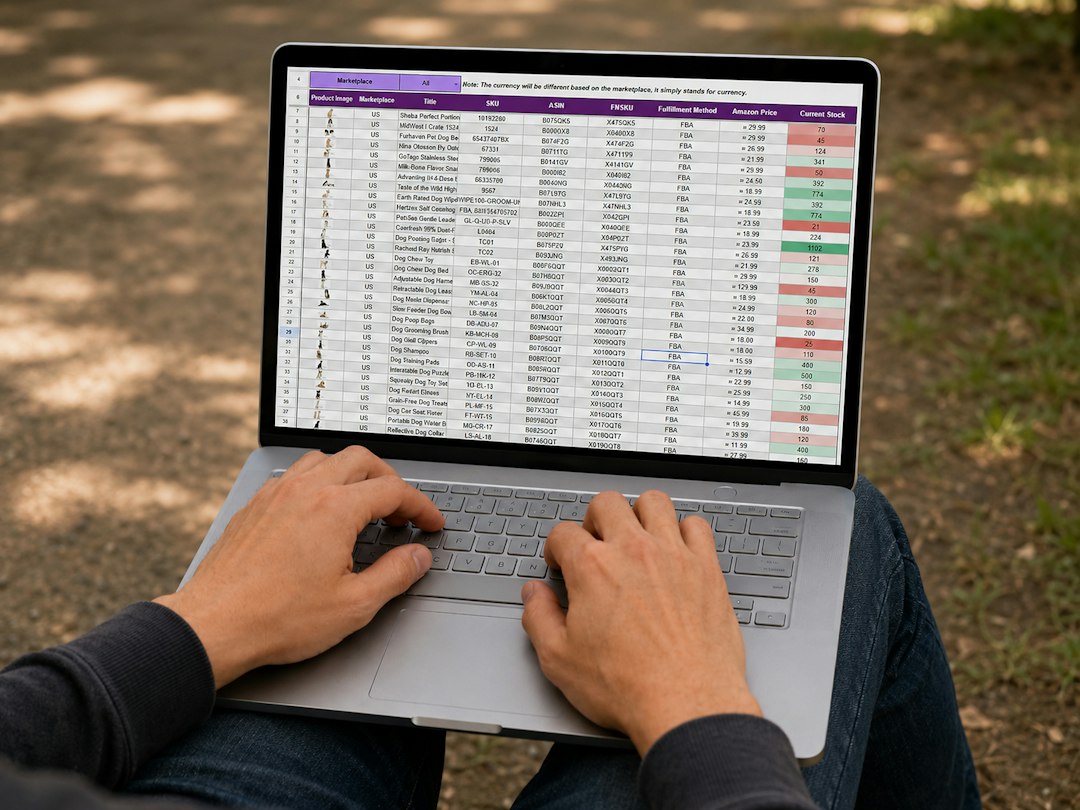
Punya karyawan yang bekerja bergantian pagi, sore, dan malam? Kalau jadwalnya masih dicatat di grup chat atau kertas, risikonya besar: ada yang kelebihan jam, ada yang tidak kebagian libur, dan ada yang bentrok. Kabar baiknya, cara membuat jadwal kerja shift yang rapi tidak butuh aplikasi mahal. Excel sudah cukup.
Di panduan ini kamu akan belajar membuat tabel jadwal, memberi kode shift, menghitung jumlah shift tiap grup dengan rumus COUNTIF, sampai menghitung total jam kerja. Hasil akhirnya: jadwal yang rapi, pembagiannya merata, dan mudah dicek terhadap aturan jam kerja.
Yang Dibutuhkan
Sebelum mulai, siapkan hal-hal berikut:
- Microsoft Excel di komputer. Sumber yang kami rujuk tidak membahas versi tertentu, jadi nama menu di versimu mungkin sedikit berbeda.
- Daftar karyawan atau grup yang akan dijadwalkan.
- Jam operasional usaha, misalnya apakah buka 24 jam atau hanya dua shift.
- Kebijakan jam kerja perusahaan: berapa jam per shift dan berapa hari kerja per minggu.
- Perkiraan kebutuhan orang di tiap shift berdasarkan beban kerja.
Cek dulu batas jam kerja
Beberapa sumber (Hadirr dan SmartPresence) menyebut batas dasar yang sama:
| Pola hari kerja | Jam per hari | Jam per minggu |
|---|---|---|
| 6 hari kerja | 7 jam | 40 jam |
| 5 hari kerja | 8 jam | 40 jam |
Ada beberapa catatan penting. Satu sumber menulis dasar hukumnya sebagai "UU Ketenagakerjaan No. 13 Tahun 2013", padahal nomor dan tahun itu tampak keliru karena UU Ketenagakerjaan dikenal sebagai UU 13/2003. Sumber lain mengutip aturan tentang pekerjaan yang berjalan terus-menerus dengan nomor KEP.233/MEN/2003, yang penomorannya menunjukkan keputusan menteri, bukan peraturan menteri. Angka batas lembur (4 jam per hari dan 18 jam per minggu) juga belum kami temukan di sumber primer. Jadi, periksa aturan terbaru di sumber resmi pemerintah sebelum menerapkannya.
Langkah 1: Buat Lembar Kerja Baru
Buka Microsoft Excel, lalu pilih Blank Workbook (Lembar Kosong). Kamu akan melihat kisi-kisi kosong yang siap diisi. Simpan file dengan nama yang jelas, misalnya berisi bulan dan tahun jadwal, supaya mudah dicari nanti.
Langkah 2: Susun Kolom Nama dan Hari
Di kolom pertama, tulis nama karyawan atau nama grup (Grup A, B, C, dan seterusnya). Di baris atasnya, tulis nama hari secara berurutan ke kanan.
Urutan harinya bebas. Ada panduan yang memakai Sabtu sampai Jumat, ada juga yang Senin sampai Minggu. Pilih yang paling cocok dengan pekan kerja usahamu.
Untuk tampilan, KantorKu menyarankan font Calibri atau Segoe UI dengan border tipis. Dengan begitu tabel lebih enak dibaca, terutama kalau dicetak dan ditempel di ruang karyawan.
Langkah 3: Tulis Keterangan Jam Tiap Shift
Di atas tabel, buat keterangan jam masing-masing shift. Di sinilah sumber berbeda pendapat, jadi sesuaikan dengan kebijakan perusahaanmu:
- Contoh dengan 8 jam per shift: pagi 08.00-16.00, sore 16.00-24.00, malam 00.00-08.00.
- Contoh dengan 7 jam per hari: dipakai pada pola 3 shift-4 grup, di mana tiap grup bekerja 5 hari dengan durasi 7 jam, tidak termasuk istirahat 1 jam.
Pastikan angka jam di keterangan ini nanti sama persis dengan angka yang dipakai di rumus.
Langkah 4: Tentukan Kode Shift
Kode membuat tabel ringkas dan mudah dihitung. Ada dua gaya yang bisa dipilih:
| Shift | Gaya angka | Gaya huruf |
|---|---|---|
| Pagi | 1 | P |
| Sore | 2 | S |
| Malam | 3 | M |
| Libur | 0 atau OFF | L |
Gaya huruf lebih mudah dibaca sekilas, sedangkan angka lebih praktis kalau kamu ingin berhitung. Pilih satu gaya dan konsisten dari awal sampai akhir. Setelah itu, isi sel jadwal tiap karyawan atau grup dengan kode yang sesuai.
Langkah 5: Pilih Pola Shift yang Cocok
Sebelum mengisi sel-sel jadwal, tentukan pola yang paling sesuai dengan usahamu:
- 3 shift-4 grup: tiap grup bekerja 5 hari dengan durasi 7 jam. Pola ini umum untuk operasi 24 jam.
- 3 shift-3 grup: biasanya dipakai usaha dengan karyawan sedikit. Hari libur bisa diatur konsisten.
- 2 shift-3 grup (long shift): pola 2-2-2, yaitu 2 hari kerja lalu 2 hari libur. Sering dipakai untuk pengamanan.
Isi kebutuhan orang per shift sesuai beban kerja. Sebagai contoh, sebuah panduan memakai pagi 5 orang, siang 4 orang, dan malam 3 orang. Angkanya tentu perlu kamu sesuaikan dengan usahamu sendiri.
Langkah 6: Hitung Jumlah Shift dengan COUNTIF
Sekarang saatnya membuat Excel bekerja untukmu. Tambahkan kolom di sebelah kanan tabel untuk jumlah shift pagi, sore, malam, dan libur. Gunakan rumus COUNTIF.
Contoh untuk menghitung shift pagi (kode 1) pada Grup A, dengan jadwal di sel B4 sampai H4:
=COUNTIF(B4:H4,"1")
Ulangi rumus yang sama dengan mengganti kode ("2" untuk sore, "3" untuk malam, "0" untuk libur). Setelah itu, salin ke baris Grup B, C, dan D. Kalau kamu memakai kode huruf, ganti "1" dengan huruf yang sesuai, misalnya "P".
Setelah rumus diisi, kamu akan melihat angka muncul di kolom hitungan. Total shift tiap grup tampak jelas, sehingga ketimpangan bisa langsung terlihat.
Langkah 7: Hitung Total Jam Kerja
Kalikan jumlah tiap shift dengan jam per shift, lalu jumlahkan. Contoh dari Hadirr untuk shift berdurasi 7 jam:
=(I4*7)+(J4*7)+(K4*7)
Di sini I4, J4, dan K4 adalah jumlah shift pagi, sore, dan malam. Ada satu kekurangan: angka 7 tertanam langsung di rumus. Kalau kebijakan berubah menjadi 8 jam, kamu harus mengedit setiap rumus. Solusinya, simpan jam per shift di sebuah sel khusus, lalu rujuk sel itu di rumus. Misalnya, kalau jam per shift ada di sel B1 dan kamu kunci dengan tanda $, rumusnya menjadi =(I4*$B$1)+(J4*$B$1)+(K4*$B$1).
Bandingkan hasilnya dengan batas 40 jam per minggu. Kalau ada karyawan yang melewati batas, atur ulang jadwalnya.
Langkah 8: Pasang Validasi dan Proteksi
Tabel yang bagus bisa rusak karena salah ketik. Gunakan tiga fitur ini, sebagaimana disarankan KantorKu:
- Data Validation: batasi isi sel jadwal hanya pada kode yang kamu tentukan.
- Conditional Formatting: beri warna berbeda untuk tiap kode, misalnya satu warna untuk pagi, satu untuk malam, satu untuk libur. Jadwal jadi terbaca sekilas.
- Protect Sheet: kunci sel berisi formula supaya tidak terhapus atau berubah tanpa sengaja.
Nama menu bisa sedikit berbeda antarversi Excel, jadi coba cari fitur-fitur ini di tab pengaturan data, beranda, dan tinjau.
Langkah 9: Atur Rotasi Shift
Jangan biarkan satu orang terus-menerus di shift malam. Gamatechno menyarankan karyawan berganti jadwal shift minimal seminggu sekali. Angka ini hanya disebut satu sumber, jadi anggap sebagai saran awal dan sesuaikan dengan kondisi tim. Rotasi yang adil membuat beban kerja merata dan mengurangi keluhan.
Masalah Umum dan Cara Mengatasinya
- Total jam tidak sesuai. Periksa apakah angka jam di rumus sama dengan keterangan shift. Kalau jam tiap shift berbeda, buat kolom jam terpisah untuk masing-masing shift.
- Libur tidak merata. Hitung jumlah kode 0 atau OFF per karyawan dengan COUNTIF. Dari situ terlihat siapa yang kelebihan jam atau belum dapat libur.
- Salah ketik kode. Aktifkan Data Validation pada sel jadwal.
- Formula tidak sengaja berubah. Aktifkan Protect Sheet dan kunci sel formula.
- Ingin berbagi jadwal secara daring. Hadirr menyebut Google Sheets sebagai alternatif, tetapi langkahnya tidak dijelaskan di sumber yang kami pakai.
Tips agar Jadwal Lebih Baik
- Mulai dari kebutuhan orang per shift, baru isi nama. Jadwal yang dibuat dari kebutuhan lebih jarang kekurangan tenaga.
- Pilih satu gaya kode dan jangan dicampur antara angka dan huruf.
- Cek total jam sebelum jadwal dibagikan, bukan setelahnya.
- Perlakukan lembur dengan hati-hati. Sleekr dan Hadirr sepakat bahwa lembur memerlukan persetujuan karyawan. Hadirr menambahkan bahwa tanpa surat persetujuan, karyawan berhak menolak lembur.
- Simpan salinan cadangan sebelum mengubah jadwal bulan berikutnya, lalu salin file bulan lalu sebagai dasar.
- Pakai template sebagai titik awal. KantorKu dan Kantor Kita menyediakan template, tetapi periksa dulu apakah isinya cocok dengan kebijakanmu.
FAQ
Berapa jam kerja maksimal dalam jadwal shift?
Sumber yang kami rujuk menyebut 7 jam per hari untuk 6 hari kerja, atau 8 jam per hari untuk 5 hari kerja, dengan total 40 jam per minggu. Pastikan kamu mengecek aturan terbaru dari sumber resmi pemerintah.
Apakah pola shift ini bisa dipakai di semua jenis usaha?
Tidak selalu. Pola 24 jam umum di sektor operasi terus-menerus, sedangkan pola 3 grup lebih cocok untuk usaha kecil dengan karyawan sedikit. Pilih yang paling sesuai dengan jam operasional dan jumlah timmu.
Apakah saya butuh versi Excel tertentu atau harus membayar?
Sumber yang kami gunakan tidak membahas harga maupun versi Excel. Fitur yang dipakai (COUNTIF, Data Validation, Protect Sheet, Conditional Formatting) disebut secara umum, jadi coba dulu di versi yang kamu punya.
Apakah ada template siap pakai?
Ada. KantorKu dan Kantor Kita menawarkan template jadwal shift Excel. Walau begitu, tetap sesuaikan jam shift dan kode di dalamnya dengan kebijakan perusahaanmu.
Kesimpulan
Membuat jadwal shift di Excel pada dasarnya adalah tiga hal: tabel yang jelas, kode yang konsisten, dan rumus yang menghitung otomatis. Mulai dari lembar kosong, tentukan jam dan kode shift, hitung jumlah shift dengan COUNTIF, lalu cek total jam terhadap batas mingguan. Tambahkan validasi dan proteksi agar jadwal tidak mudah rusak, serta rotasi shift supaya adil. Terakhir, verifikasi aturan jam kerja dan lembur di sumber resmi sebelum jadwal dipakai.
Gambar: Gorilla ROI Data Connector / Unsplash
 Teknologi · 23 Nov 2026 Cara Membuat Jadwal Kegiatan Harian yang Realistis
 Teknologi · 22 Nov 2026 Cara Membuat Jadwal Bersih-Bersih Rumah yang Mudah Diikuti
 Teknologi · 21 Nov 2026 Contoh Jadwal Menu Masakan Seminggu: Sarapan, Siang, Malam