Cara Membuat Foto AI dengan Wajah Sendiri: Panduan Lengkap
This article is written in Indonesian.
Ingin punya foto bergaya astronaut, tokoh cyberpunk, atau foto profil kerja yang rapi tanpa sesi foto studio? Cara membuat foto AI dengan wajah sendiri ternyata...
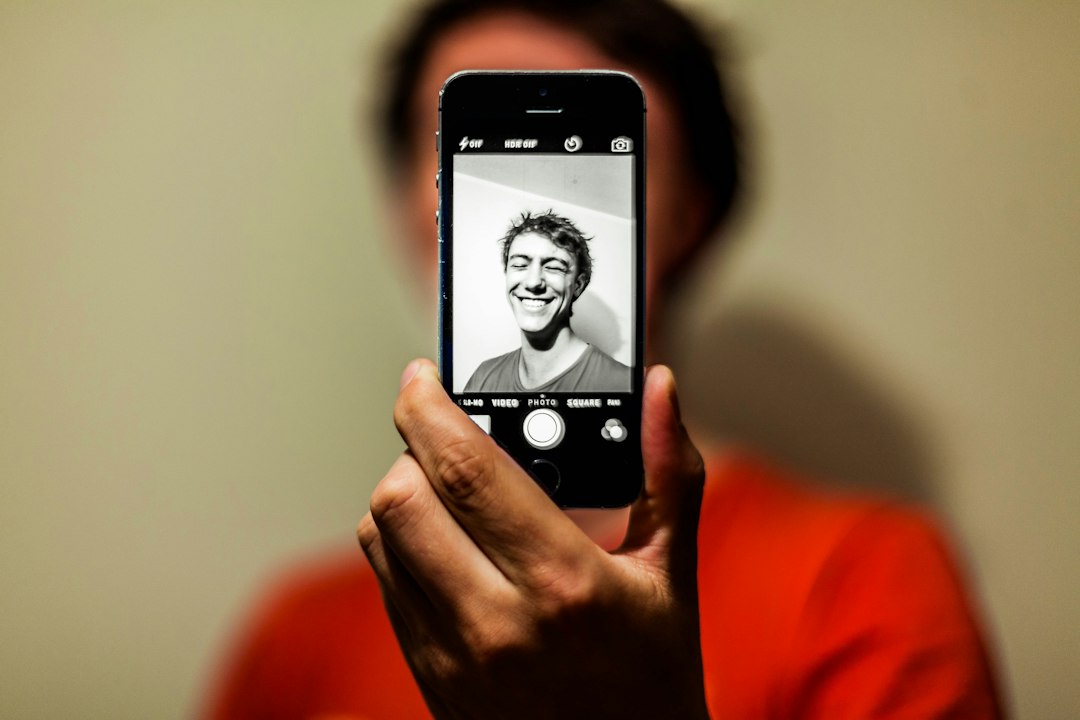
Ingin punya foto bergaya astronaut, tokoh cyberpunk, atau foto profil kerja yang rapi tanpa sesi foto studio? Cara membuat foto AI dengan wajah sendiri ternyata bisa dilakukan lewat HP, tanpa keahlian desain. Di panduan ini, kamu akan belajar menyiapkan foto referensi, memakai beberapa aplikasi populer (Meta AI, Google Gemini, CapCut, Morphic, dan RemakeMe AI), menulis prompt, sampai memperbaiki hasil yang kurang mirip.
Yang Dibutuhkan
Sebelum mulai, siapkan hal-hal berikut:
- HP dengan koneksi internet yang stabil.
- Satu atau beberapa selfie berkualitas baik (lihat Langkah 1).
- Salah satu aplikasi dari daftar di bawah. Pilih sesuai tujuan kamu.
- Akun di aplikasi terkait, misalnya akun Google untuk Gemini. Soal harga dan ketersediaan di Indonesia, sumber yang kami pakai tidak menyebutnya, jadi cek langsung di aplikasi masing-masing.
Berikut gambaran singkat tiap pilihan:
| Aplikasi | Cocok untuk | Cara kerja singkat |
|---|---|---|
| Meta AI | Gambar dan video dengan wajahmu | Onboarding foto, lalu prompt dengan kata "me" |
| Google Gemini | Edit foto dan gambar lewat prompt | Unggah foto, ketik prompt, Generate |
| CapCut | Selfie AI dengan banyak model | Ketik deskripsi, opsional unggah referensi |
| Morphic | Foto profil/headshot kerja | Unggah selfie, pilih gaya, jalankan |
| RemakeMe AI | Foto bergaya dengan preset | Unggah foto, tempel prompt, Generate |
Langkah 1: Siapkan foto referensi yang benar
Kualitas foto awal sangat menentukan hasil akhir. Beberapa sumber (JSP, Liputan6, Morphic, dan Pict.ai) sepakat soal ciri foto yang baik:
- Pencahayaan merata. Cari cahaya dari jendela atau tempat terang, hindari bayangan keras di separuh wajah.
- Wajah menghadap kamera (frontal).
- Ekspresi netral atau senyum tipis.
- Latar belakang polos agar wajah mudah dikenali.
- Tanpa filter atau efek. Pakai foto asli yang belum diedit.
Pict.ai juga menyarankan menyiapkan beberapa foto, termasuk yang sudutnya sedikit menyamping, supaya AI punya gambaran wajahmu yang lebih lengkap.
Tips tambahan: Liputan6 menyebut resolusi sekitar 8MP dan format JPEG atau PNG. Anggap ini saran umum, bukan syarat mutlak, karena sumber resmi tidak mewajibkannya. Intinya, pakai foto yang tajam.
Langkah-Langkah Membuat Foto AI dengan Wajah Sendiri
Langkah 2: Pakai Meta AI (panduan resmi paling lengkap)
Meta punya panduan resmi di Help Center-nya. Saat pertama kali memakai fitur ini, kamu akan diminta:
- Memberi izin (permission) yang diminta aplikasi.
- Mengambil foto diri lewat aplikasi.
- Mengunggah 3 foto tambahan untuk meningkatkan hasil gambar.
- Merekam suara agar bisa ditambahkan ke video. Menurut Meta, suara hanya dipakai untuk video.
Setelah onboarding selesai, buat gambar atau video baru dengan cara ini:
- Buka aplikasi Meta AI.
- Ketuk Create di pojok kanan atas.
- Pada kotak Describe an image or video…, ketik prompt dan sertakan kata "me" atau "myself". Contoh dari Meta: "Create a video of me as an astronaut."
- Ketuk Send.
Kamu akan melihat hasil yang dibuat dari prompt tersebut. Karena kata "me" atau "myself" menjadi pemicu, jangan lupa menyertakannya, kalau tidak AI mungkin membuat orang lain.
Jika ingin mengubah data wajahmu:
- Retake photo > Take photo untuk memotret ulang.
- Upload photos > Replace photos untuk mengganti foto referensi.
- Rerecord voice > Record voice untuk merekam suara ulang.
- Scroll lalu ketuk Delete untuk menghapus foto dan suara dari onboarding.
Langkah 3: Pakai Google Gemini
Panduan Gemini di bawah ini berasal dari media non-resmi (Liputan6 dan Topikseru), belum dari panduan resmi Google. Nama menu bisa berbeda tergantung versi aplikasi, jadi anggap langkahnya sebagai arahan kira-kira dan cari menu yang mirip.
- Unduh Google Gemini dari Play Store atau App Store.
- Login dengan akun Google.
- Cari menu seperti Image Generation atau AI Photo Editing.
- Klik tanda (+), lalu pilih Upload File dan masukkan selfie kamu.
- Ketik prompt, lalu jalankan (Generate).
- Unduh hasilnya jika sudah sesuai.
Topikseru memakai urutan yang sama: unggah foto, ketik prompt, lalu klik Generate.
Langkah 4: Pakai CapCut AI Selfie Generator
CapCut menyediakan AI Selfie Generator di situs resminya. Alurnya:
- Buka halaman AI Selfie Generator CapCut.
- Ketik deskripsi selfie yang kamu inginkan.
- Jika perlu, unggah gambar referensi (opsional).
- Pilih model, misalnya Seedream 5.0.
- Tekan tombol kirim dan tunggu hasilnya.
Halaman "AI Foto Saya" dari CapCut menyebut langkah serupa: unggah media, lalu tambahkan prompt teks. Detail tombol di halaman itu tidak lengkap, jadi ikuti tampilan yang muncul di layarmu.
Langkah 5: Pakai Morphic untuk headshot profesional
Kalau tujuanmu foto profil untuk LinkedIn atau CV, Morphic fokus pada headshot:
- Buka workflow "AI headshot studio".
- Pada langkah "Your selfie", unggah selfie kamu.
- Pilih salah satu dari lima gaya: Corporate, Business casual, Creative, Cinematic, atau Editorial.
- Klik "Run workflow".
Sumber tidak menyebut harga atau syarat akun, jadi periksa dulu sebelum mencoba.
Langkah 6: Alternatif ChatGPT + RemakeMe AI
Menurut blog JSP, kamu bisa meminta ChatGPT membuatkan prompt, lalu memakainya di RemakeMe AI:
- Minta ChatGPT membuat prompt, misalnya: "Buatkan saya prompt AI untuk mengubah foto saya menjadi karakter pahlawan wanita cyberpunk di kota futuristik malam hari."
- Buka RemakeMe AI dan pilih "Create AI Photo" atau fitur serupa.
- Unggah foto kamu.
- Tempel prompt, atau pilih preset gaya.
- Tekan "Generate".
Blog tersebut juga menyebut adanya fitur premium (pengaturan pose, latar, ekspresi) serta dukungan iOS dan Android. Informasi ini belum diverifikasi dari sumber resmi, jadi cek sendiri di aplikasinya.
Langkah 7: Tulis prompt yang jelas
Pict.ai menyarankan prompt yang menjelaskan:
- Pencahayaan (misalnya cahaya lembut)
- Kesan lensa
- Latar
- Pakaian
- Suasana
Sebaliknya, jangan minta AI mengubah usia, bentuk wajah, etnis, atau bentuk tubuh, karena itu membuat hasil menjauh dari wajah aslimu.
Contoh prompt buatan kami (bukan dari sumber, silakan modifikasi):
Potret saya dengan pakaian kasual biru, cahaya lembut dari jendela, latar kafe hangat, ekspresi tenang.
Di Meta AI, jangan lupa tambahkan kata "me" atau "myself" (misalnya dalam bahasa Inggris, "a portrait of me in a warm cafe").
Langkah 8: Periksa dan simpan hasilnya
Bandingkan hasil dengan selfie aslimu di ukuran yang sama. Lihat bagian mata, tepi wajah, rambut, dan tangan. Jika sudah pas, unduh atau simpan gambarnya.
Masalah Umum dan Cara Mengatasinya
Wajah tidak mirip.
- Buat beberapa variasi, lalu pilih yang paling dekat.
- Bandingkan dengan selfie di ukuran yang sama.
- Hapus perintah yang mengubah identitas (usia, bentuk wajah, etnis, bentuk tubuh) dari prompt.
Detail tepi atau mata rusak.
- Periksa bagian tepi wajah dan area mata dengan cermat, lalu buat ulang gambarnya.
Hasil buram.
- Ganti dengan foto yang tajam dan tanpa filter. Liputan6 dan Morphic sama-sama menekankan hal ini.
Ingin menghapus data wajah.
- Di Meta AI, scroll di pengaturan data wajah lalu ketuk Delete untuk menghapus foto dan suara dari onboarding.
Menu tidak sama dengan panduan.
- Ini wajar, terutama di Gemini dan RemakeMe AI. Cari menu dengan nama mirip, seperti pembuatan gambar atau edit foto.
Tips agar Hasil Lebih Baik
- Mulai dari satu gaya. Coba satu tema dulu, lalu variasikan.
- Unggah beberapa foto bila aplikasi memintanya, termasuk yang sedikit menyamping.
- Pakai foto asli tanpa filter supaya AI mempelajari wajah apa adanya.
- Buat beberapa percobaan. Jarang ada hasil sempurna di percobaan pertama.
- Pilih alat sesuai tujuan. Headshot kerja cocok di Morphic, sedangkan gambar kreatif bisa lewat Meta AI, Gemini, atau CapCut.
- Perhatikan privasi. Kamu mengunggah data wajah, jadi baca pengaturan di tiap aplikasi dan hapus data jika tidak dipakai lagi.
FAQ
Apakah membuat foto AI dengan wajah sendiri gratis?
Sumber yang kami gunakan tidak menyebut harga. Cek langsung di aplikasi, karena sebagian fitur bisa saja berbayar atau premium.
Bisakah saya membuat gambar orang lain?
Menurut Meta, orang lain bisa menambahkan kamu jika kamu mengizinkan, dan teman bersama bisa dibuat tergantung pengaturan mereka. Hormati izin dan privasi orang lain.
Apakah suara wajib direkam?
Tidak untuk gambar. Menurut Meta, suara hanya dipakai untuk video.
Foto seperti apa yang paling baik dipakai?
Foto frontal, terang merata, ekspresi netral atau senyum tipis, latar polos, dan tanpa filter. Beberapa foto dengan sudut sedikit berbeda juga membantu.
Kesimpulan
Membuat foto AI dengan wajah sendiri pada dasarnya soal tiga hal: foto referensi yang bagus, aplikasi yang sesuai tujuan, dan prompt yang jelas tanpa mengubah identitas wajahmu. Coba mulai dari Meta AI untuk panduan resmi, Gemini atau CapCut untuk eksperimen cepat, dan Morphic untuk headshot profesional. Buat beberapa variasi, bandingkan dengan selfie aslimu, dan hapus data wajah jika sudah tidak diperlukan.
Gambar: Antoine Beauvillain / Unsplash
Sumber
- How to create images and videos of yourself or others on Meta AI and Vibes | Meta Help Center
- Cara Membuat Gambar AI: Panduan Lengkap Pemula | CapCut
- Tutorial Cara Buat Foto AI Pakai Foto Sendiri | JSP
- Cara membuat headshot AI profesional dari selfie | Morphic
- How to create an AI-generated image of yourself | WhatsApp Help Center
- Cara AI Foto Saya | CapCut
- AI Selfie Generator | CapCut
- Cara Buat Foto Profesional dengan AI di Google Gemini | Liputan6
- Tutorial Lengkap Prompt Gemini AI Foto Sendiri | Topikseru
- AI Photos of Yourself: Realistic Guide 2026 | Pict.AI
 Technology · Nov 23, 2026 Cara Membuat Jadwal Kegiatan Harian yang Realistis
 Technology · Nov 22, 2026 Cara Membuat Jadwal Bersih-Bersih Rumah yang Mudah Diikuti
 Technology · Nov 21, 2026 Contoh Jadwal Menu Masakan Seminggu: Sarapan, Siang, Malam