
Cara Membuat Daftar Hadir di Excel: Template, Rumus, Otomatis
This article is written in Indonesian.
Cara membuat daftar hadir di Excel: tabel dasar, dropdown H/I/S/A, warna otomatis, dan rekap COUNTIF agar absensi bulanan tak perlu hitung manual.
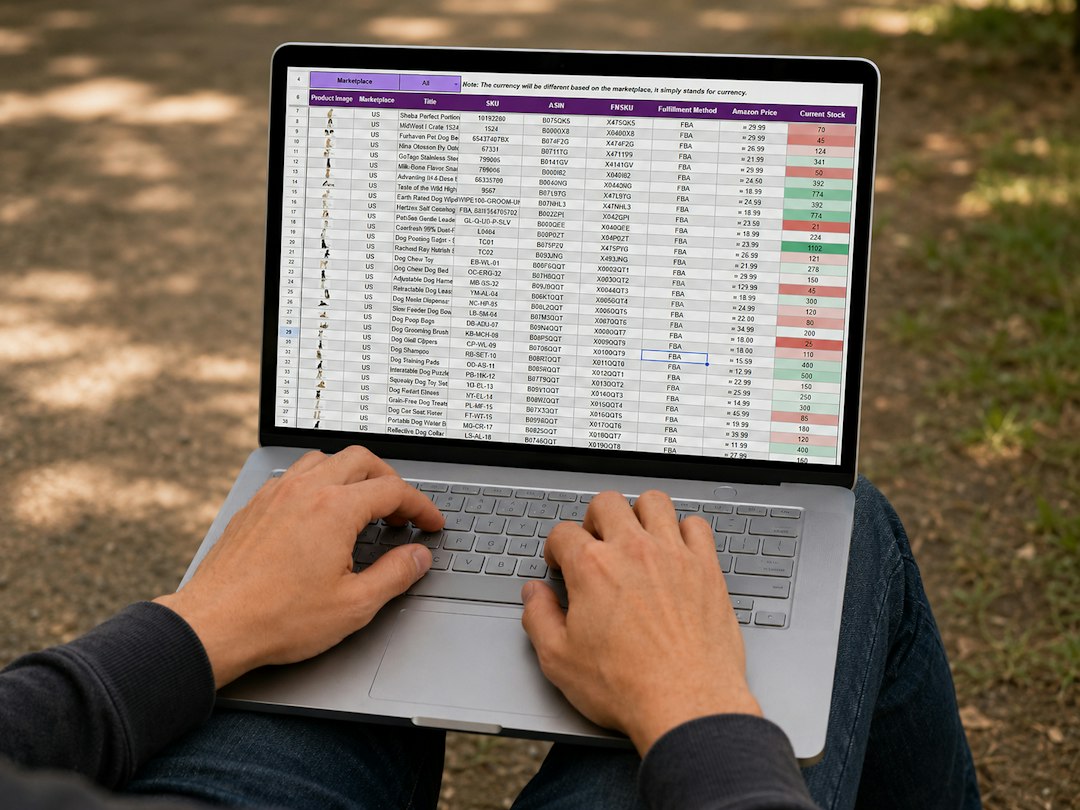
Mau absensi bulanan yang rapi dan jumlah kehadirannya terhitung sendiri? Di panduan ini Anda akan belajar cara membuat daftar hadir di Excel dari versi paling sederhana sampai versi otomatis. Hasil akhirnya adalah template yang bisa dipakai ulang tiap bulan untuk siswa, karyawan, atau anggota proyek, tanpa menghitung manual.
Kita mulai dari tabel dasar, lalu menambahkan dropdown status H/I/S/A, warna otomatis, dan rekap dengan rumus COUNTIF.
Yang Dibutuhkan
- Microsoft Excel di komputer. Sumber yang kami pakai tidak menyebut versi tertentu, jadi nama menu (Home, Data, Developer) bisa sedikit berbeda di versi Anda. Cek dulu di layar Anda.
- Daftar nama orang yang akan diabsen.
- Kesepakatan kode status. Contoh yang umum dipakai: H (Hadir), I (Izin), S (Sakit), A (Alfa).
- Semua fitur di bawah adalah fitur bawaan Excel, jadi tidak ada biaya tambahan.
Berikut gambaran kode status yang dipakai dalam panduan ini:
| Kode | Arti | Warna yang disarankan |
|---|---|---|
| H | Hadir | Hijau |
| I | Izin | Kuning |
| S | Sakit | Biru |
| A | Alfa | Merah |
Kode ini tidak baku. Ada sumber yang memakai titik (.) untuk hadir, ada yang menambah C untuk cuti dan Off untuk libur. Pilih yang cocok dengan kebutuhan Anda, lalu konsisten.
Langkah-Langkah
1. Buat header tabel
Buka workbook baru, lalu isi baris pertama dengan judul kolom berikut, berurutan dari kiri ke kanan:
- Kolom A: No
- Kolom B: Nama
- Kolom C sampai AG: angka 1 sampai 31 (satu kolom per tanggal)
- Setelah itu: Hadir, Izin, Sakit, Alfa, dan Keterangan
Susunan ini hanya contoh. Salah satu sumber kami menambah kolom NIK sehingga tanggal baru mulai dari kolom D. Jika Anda menambah kolom, geser semua rentang rumus di langkah berikutnya. Untuk bulan yang hanya 30 atau 28 hari, cukup kurangi kolom tanggalnya.
Setelah header terisi, ketik nama-nama di kolom B mulai baris kedua.
2. Isi nomor urut dengan fill handle
Di kolom A, ketik angka 1 di baris kedua dan 2 di baris ketiga. Blok kedua sel tersebut, lalu tarik kotak kecil di pojok kanan bawah (fill handle) ke bawah sampai baris nama terakhir. Excel akan melanjutkan polanya: 3, 4, 5, dan seterusnya.
Cara yang sama berlaku untuk tanggal 1 dan 2 di header: blok keduanya, lalu tarik ke kanan sampai angka 31.
3. Rapikan lebar kolom tanggal
Kolom tanggal biasanya hanya berisi satu huruf, jadi tidak perlu lebar. Blok semua kolom tanggal, klik kanan, pilih Column Width, lalu isi angka 3 atau 4. Tabel Anda akan terlihat ramping dan muat dalam satu layar.
Tambahkan juga garis tabel lewat pilihan border di tab Home agar setiap sel terlihat jelas.
4. Pasang dropdown status H/I/S/A
Dropdown mencegah salah ketik dan membuat data seragam. Caranya:
- Blok seluruh area input kehadiran, yaitu sel dari tanggal 1 sampai 31 untuk semua nama.
- Buka tab Data, klik Data Validation.
- Pada Allow, pilih List.
- Di kolom Source, ketik
H,I,S,A. - Klik OK.
Sekarang setiap sel di area itu menampilkan tanda panah kecil. Klik sel, dan pilihan H, I, S, A akan muncul. Jika Excel Anda memakai titik koma sebagai pemisah, tulis H;I;S;A.
Jika Anda ingin kode lain, misalnya cuti dan libur, tinggal tambahkan di Source, contohnya H,I,C,A,Off.
5. Beri warna otomatis dengan Conditional Formatting
Agar kehadiran terbaca sekilas, buat warna yang berubah sesuai isi sel:
- Blok lagi seluruh area input kehadiran.
- Buka tab Home, pilih Conditional Formatting.
- Pilih Highlight Cells Rules, lalu Equal To.
- Ketik kode, misalnya
H, lalu pilih warna isian, misalnya hijau. - Ulangi untuk I (kuning), S (biru), dan A (merah).
Saat Anda memilih H dari dropdown, sel langsung berwarna hijau. Satu hal penting: aturan hanya berlaku pada area yang Anda blok. Jadi pastikan blok mencakup seluruh area input sebelum membuat aturan.
6. Hitung rekap dengan COUNTIF
Ini bagian yang menghemat waktu paling banyak. Di kolom Hadir pada baris pertama nama (baris 2), ketik:
=COUNTIF(C2:AG2;"H")
Rumus ini menghitung berapa kali huruf H muncul di sel C2 sampai AG2, yaitu 31 kolom tanggal. Beberapa sumber menulis pemisah dengan titik koma. Jika Excel Anda memakai koma, tulis =COUNTIF(C2:AG2,"H"). Cukup ikuti pemisah yang diterima Excel Anda.
Untuk kolom lain, ganti huruf di dalam tanda kutip:
- Izin:
=COUNTIF(C2:AG2;"I") - Sakit:
=COUNTIF(C2:AG2;"S") - Alfa:
=COUNTIF(C2:AG2;"A")
Setelah rumus di baris pertama benar, blok sel rumus tersebut dan tarik ke bawah dengan fill handle untuk semua nama. Mulai sekarang, setiap kali Anda memilih status dari dropdown, angka rekap ikut berubah.
7. Simpan sebagai template bulanan
Ada dua pendekatan yang disebut sumber untuk memisahkan data per bulan:
- Satu sheet per bulan. Buat 12 sheet, lalu ganti nama tiap sheet dengan nama bulan (klik kanan pada tab sheet, pilih Rename). Salin tabel yang sudah jadi ke semua sheet.
- Satu sheet per hari. Pendekatan ini cocok untuk absensi harian. Tekan Ctrl + Shift + F11 untuk menambah sheet baru, lalu beri nama seperti "01 Jan".
Pilih yang paling sesuai dengan cara Anda mengelola data. Untuk kelas atau tim tetap, satu sheet per bulan biasanya paling mudah dibaca.
Variasi Lanjutan (Opsional)
Jika tabel dasar sudah berjalan, Anda bisa menambahkan fitur berikut.
Tanggal dan nama hari otomatis. Isi tanggal pertama, lalu di sel sebelahnya ketik =C1+1 untuk mendapatkan tanggal berikutnya. Untuk menampilkan nama hari, gunakan =TEXT(C1,"dddd"). Sesuaikan C1 dengan sel tanggal Anda.
Cek jam masuk. Jika Anda mencatat jam datang, contoh rumus ini bisa dipakai sebagai dasar:
=IF(ISNUMBER(C2),IF(C2<TIME(8,0,0),"Hadir Tepat","Terlambat"),"Tidak Hadir")
Ini hanya contoh dengan batas jam 8.00. Ubah angkanya sesuai jam kerja atau jam sekolah Anda.
Checkbox (ceklis). Buka tab Developer, pilih Insert, lalu Checkbox (Form Control). Klik kanan pada checkbox, pilih Format Control, lalu isi Cell link. Hasil centang bisa dihitung dengan =COUNTIF(C2:AG2,TRUE). Jika tab Developer belum muncul, aktifkan lebih dulu lewat pengaturan Excel Anda. Letaknya bisa berbeda tiap versi, jadi cek dulu sebelum mencoba.
Form input. Salah satu sumber menyebut pintasan Alt + D + O untuk membuka form input data.
Masalah Umum dan Cara Mengatasinya
| Masalah | Penyebab | Solusi |
|---|---|---|
| Rekap tidak sesuai | Rentang rumus tidak mencakup semua kolom tanggal | Sesuaikan rentang dengan jumlah hari, misalnya C2:AG2 untuk 31 hari |
| Dropdown hilang | File dibuka atau diisi lewat aplikasi online | Isi file .xlsx lewat aplikasi Excel |
| Warna tidak muncul | Aturan hanya berlaku di area yang diblok | Blok seluruh area input, lalu buat ulang aturan |
| Rumus jam tidak berfungsi | Sel berisi teks, bukan nilai waktu | Pastikan sel berformat waktu; fungsi ISNUMBER membantu memeriksanya |
| Rumus error | Pemisah argumen tidak cocok | Ganti titik koma dengan koma, atau sebaliknya |
Satu lagi yang sering terlewat: huruf yang diketik harus sama dengan isi rumus. Jika dropdown Anda berisi H tetapi ada yang mengetik "h" kecil atau memakai kode lain, hasil rekap bisa tidak sesuai harapan. Karena itu dropdown sangat membantu.
Tips Supaya Hasilnya Lebih Baik
- Mulai sederhana. Buat tabel dasar dulu, uji dengan beberapa nama, baru tambahkan warna dan rumus.
- Seragamkan kode status. Tulis arti kode di bagian atas atau bawah sheet agar semua orang paham.
- Simpan versi kosong. Setelah template jadi, simpan satu salinan tanpa data sebagai master. Tiap bulan cukup duplikat file tersebut.
- Gunakan aplikasi Excel untuk mengisi. Menurut salah satu sumber, pemakaian online bisa menghilangkan data validation pada file .xlsx.
- Kunci header. Gunakan fitur Freeze Panes di tab View agar nama dan tanggal tetap terlihat saat menggulir, terutama untuk daftar nama yang panjang.
- Coba rumus di satu baris dulu. Pastikan hasilnya benar sebelum ditarik ke seluruh nama.
Untuk referensi tambahan, Anda bisa membaca panduan dari KapanLagi dan Dealls.
FAQ
Apakah daftar hadir di Excel bisa dibuat otomatis?
Bisa. Kombinasi dropdown (Data Validation), warna (Conditional Formatting), dan rumus COUNTIF membuat status terpilih dengan satu klik dan rekap terhitung sendiri.
Apakah bisa memakai ceklis alih-alih huruf?
Bisa, dengan checkbox dari tab Developer. Hubungkan tiap checkbox ke sel lewat Cell link, lalu hitung dengan =COUNTIF(C2:AG2,TRUE). Namun cara ini hanya membedakan hadir dan tidak hadir, sehingga kurang cocok bila Anda perlu memisahkan izin, sakit, dan alfa.
Apakah ada template gratis?
Ada sumber yang menawarkan template absen gratis, tetapi isi unduhannya tidak kami bahas di sini. Cara termudah adalah membuat sendiri mengikuti langkah di atas, lalu menyimpannya sebagai template pribadi.
Bagaimana jika jumlah harinya bukan 31?
Kurangi kolom tanggal sesuai jumlah hari bulan tersebut, lalu sesuaikan rentang rumus COUNTIF agar sama dengan kolom tanggal terakhir.
Bisakah dipakai di Google Sheets?
Beberapa sumber membahas Excel dan Google Sheets. Namun untuk file .xlsx yang memakai dropdown, sebaiknya diisi lewat aplikasi Excel agar data validation tidak hilang.
Kesimpulan
Dengan beberapa fitur bawaan, daftar hadir Excel Anda bisa naik kelas dari tabel biasa menjadi template otomatis: header rapi, dropdown H/I/S/A, warna yang berubah sendiri, dan rekap COUNTIF yang langsung menghitung. Simpan satu salinan kosong sebagai master, dan setiap awal bulan Anda tinggal menduplikasinya. Selamat mencoba!
Gambar: Gorilla ROI Data Connector / Unsplash
 Technology · Nov 23, 2026 Cara Membuat Jadwal Kegiatan Harian yang Realistis
 Technology · Nov 22, 2026 Cara Membuat Jadwal Bersih-Bersih Rumah yang Mudah Diikuti
 Technology · Nov 21, 2026 Contoh Jadwal Menu Masakan Seminggu: Sarapan, Siang, Malam