
Cara Membuat CV Lamaran Kerja di HP: Panduan Langkah demi Langkah
Cara membuat CV lamaran kerja di HP tanpa laptop: pilih format, pakai Cake, Canva, atau Word, lalu simpan jadi PDF siap kirim lewat email atau WhatsApp.
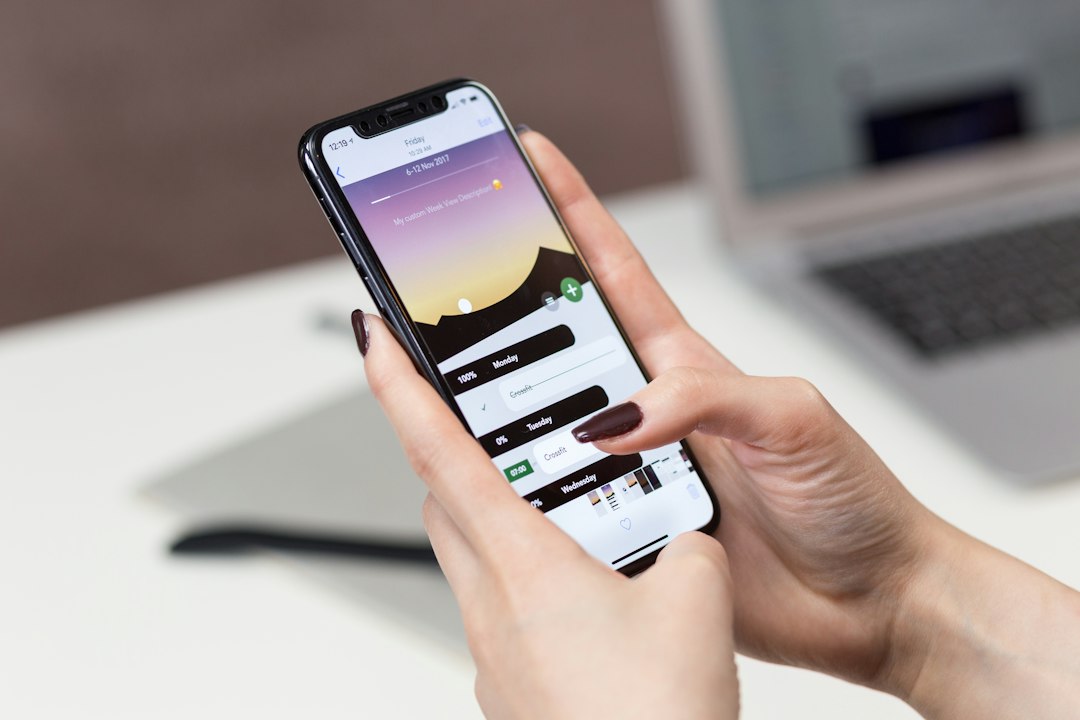
Tidak punya laptop bukan alasan untuk menunda melamar kerja. Cara membuat CV lamaran kerja di HP ternyata cukup sederhana: kamu tinggal memilih format, memakai aplikasi atau situs yang sesuai, mengisi data, lalu menyimpannya sebagai PDF. Setelah itu file bisa langsung dikirim lewat email atau WhatsApp.
Di panduan ini kamu akan menyelesaikan satu CV yang rapi dan siap dilampirkan, hanya dari ponsel. Kita bahas juga masalah yang sering muncul, tips agar hasilnya lebih baik, dan jawaban untuk pertanyaan yang paling sering diajukan.
Yang Dibutuhkan
Sebelum mulai, siapkan beberapa hal berikut:
- HP dengan koneksi internet yang stabil, terutama jika kamu memakai situs atau aplikasi berbasis online.
- Data diri dan riwayat kamu: nama lengkap, alamat, nomor telepon, email profesional, link portofolio (jika ada), riwayat pendidikan, pengalaman kerja, keahlian, sertifikasi, dan referensi bila diminta.
- Salah satu alat pembuat CV, misalnya Cake, Canva, atau Microsoft Word. Kamu juga bisa memakai Google Docs atau WPS Office untuk menyimpan dan mengekspor PDF.
- Tempat penyimpanan file, seperti Google Drive atau Dropbox, supaya CV bisa diakses dari perangkat lain.
- Keyboard eksternal (opsional). Jobstreet menyarankannya kalau mengetik di layar HP terasa tidak nyaman.
Cara Membuat CV Lamaran Kerja di HP Langkah demi Langkah
1. Tentukan dulu format CV: ATS-friendly atau kreatif
Sebelum membuka aplikasi apa pun, putuskan jenis CV yang kamu butuhkan. Menurut Dealls, ada dua pilihan utama:
| Jenis CV | Cocok untuk | Ciri desain |
|---|---|---|
| ATS-friendly | HR, finance, admin, korporat | Minimalis, tanpa tabel, ikon, atau grafis |
| Kreatif | Desain, media, konten | Boleh memakai warna, ikon, atau dua kolom, tetapi tetap mudah dibaca |
Jika ragu, pilih format ATS-friendly yang bersih. Untuk font, Jobstreet menyarankan yang mudah dibaca seperti Arial, Calibri, atau Times New Roman.
2. Pilih alat yang akan kamu pakai di HP
Berikut gambaran singkat pilihan alat berdasarkan sumber yang tersedia:
- Cake (cake.me): bisa dibuka lewat situs www.cake.me atau dashboard aplikasi Cake. Menurut Cake, kamu tidak harus mengunduh aplikasi. Tersedia template ATS-friendly, dan hasilnya bisa diunduh sebagai PDF A4.
- Canva: disebut oleh Jobstreet dan Dealls sebagai pilihan template yang menarik. Sumber tidak menjelaskan nama menu atau tombolnya, jadi ikuti saja petunjuk yang muncul di aplikasinya.
- Microsoft Word: menurut Info Seputar Bali, cari template “Resumes and Cover Letters” di bagian “New”. Sumber itu tidak menyebut versi HP, jadi nama menu di ponselmu bisa sedikit berbeda.
- Google Docs atau WPS Office: berguna untuk menyimpan dan mengekspor PDF.
Peringatan: Cake menyebut layanannya “100% gratis”, tetapi klaim ini hanya berasal dari halaman Cake sendiri. Cek langsung di platformnya sebelum kamu memakainya.
3. Siapkan semua data di satu tempat
Buka aplikasi catatan di HP dan kumpulkan data: nama lengkap, alamat, nomor telepon, email profesional, link portofolio, pendidikan, pengalaman, keahlian, sertifikasi, dan referensi. Dengan begitu kamu tinggal menyalin ke template dan tidak perlu bolak-balik mencari informasi.
4. Pilih template yang bersih lalu isi identitas
Pilih template yang tidak terlalu ramai. Di bagian atas, tulis nama lengkap dengan format formal, lalu nomor telepon dan email yang aktif. Email sebaiknya memakai format nama depan dan nama belakang.
Kalau memakai Cake, caranya begini: buka www.cake.me atau dashboard aplikasi Cake, masuk ke bagian CV, lalu tekan tombol “Ekspor Profil Pribadi sebagai CV”. Agar datanya terambil, profilmu harus terisi minimal 80%.
Yang seharusnya kamu lihat: nama dan kontakmu tampil rapi di bagian paling atas template.
5. Tulis riwayat pendidikan
Urutkan dari yang terbaru, dan gunakan poin-poin agar mudah dipindai. Jika kamu masih kuliah, kamu boleh mencantumkan perkiraan tahun lulus.
6. Tulis pengalaman kerja dan magang
Untuk setiap pengalaman, cantumkan:
- nama perusahaan,
- posisi,
- rentang waktu,
- deskripsi singkat tentang tanggung jawab dan pencapaian.
Fokus pada hal yang berhubungan dengan lowongan yang kamu incar. Kalau belum punya pengalaman kerja, magang tetap bisa ditulis.
7. Pisahkan keahlian, lalu tambahkan organisasi dan proyek
Buat dua kelompok: keahlian teknis (hard skills) dan non-teknis (soft skills). Pemisahan ini membuat perekrut lebih cepat menangkap kemampuanmu. Setelah itu, tambahkan pengalaman organisasi dan proyek, tetapi hanya jika relevan.
8. Periksa ulang tampilan dan isi
Langkah ini sering dilewatkan, padahal penting. Lakukan hal berikut:
- Zoom pada layar untuk melihat tata letak secara keseluruhan.
- Baca dari bawah ke atas supaya salah ketik lebih mudah terlihat.
- Cek konsistensi font di semua bagian.
- Buang hobi atau sertifikasi yang sudah kedaluwarsa.
Pastikan juga nomor telepon dan email benar. Menurut Pintarnya, kalau data kontak salah, perusahaan tidak bisa menghubungimu untuk tahap interview.
9. (Opsional) Cek dengan alat bantu
Dealls menyebut tiga alat yang bisa membantu:
- Jobscan untuk memeriksa kecocokan kata kunci dengan lowongan,
- Resume Worded untuk umpan balik otomatis,
- Grammarly untuk tata bahasa CV berbahasa Inggris.
Ketiganya umumnya berbahasa Inggris, jadi manfaatnya paling terasa kalau kamu melamar dengan CV berbahasa Inggris.
10. Simpan sebagai PDF dan kirim
Ekspor CV menjadi PDF. Di Cake, kamu bisa mengunduhnya sebagai PDF A4, atau mempublikasikannya agar terlihat oleh perekrut Cake. Setelah file tersimpan, buka PDF-nya sekali lagi dan pastikan tampilannya tidak berubah. Lalu kirim lewat email atau WhatsApp dengan subjek yang jelas. Simpan juga salinannya di Google Drive atau Dropbox.
Masalah Umum dan Cara Mengatasinya
- Mengetik di layar HP terasa tidak nyaman. Pakai keyboard eksternal, sebagaimana disarankan Jobstreet.
- Penyimpanan HP penuh. Cake menyatakan CV bisa dibuat tanpa mengunduh aplikasi, jadi kamu bisa memakai situsnya lewat browser.
- Koneksi internet tidak stabil. Pastikan internetmu stabil sebelum mengecek atau mengekspor CV secara online.
- Data kontak salah. Cek ulang nomor telepon dan email sebelum mengirim, karena perusahaan tidak bisa menghubungimu jika datanya keliru.
- Tata letak berubah setelah ekspor. Sumber yang kami rujuk tidak membahas hal ini. Solusi paling aman: buka file PDF-nya dan periksa setiap halaman sebelum dikirim.
- Bingung dengan menu di Canva atau Word versi HP. Sumber tidak merinci nama menunya, jadi ikuti petunjuk di layar aplikasi masing-masing, dan ingat bahwa tampilan bisa berbeda dari artikel lain.
Tips agar CV dari HP Lebih Meyakinkan
- Sesuaikan format dengan posisi. Format ATS-friendly untuk posisi formal, format kreatif untuk bidang desain, media, dan konten.
- Jaga desain tetap sederhana. Template yang bersih biasanya lebih mudah dibaca, terutama di layar kecil.
- Gunakan email profesional dengan format nama depan dan nama belakang.
- Jangan salin contoh mentah-mentah. Contoh email di salah satu artikel Dealls memiliki domain yang salah ketik, jadi jangan disalin.
- Batasi panjangnya. KarirAI menyarankan maksimal dua halaman. Sumber lain tidak menyebut batas halaman, tetapi ringkas selalu lebih aman.
- Simpan di dua tempat. Taruh file PDF di HP dan di Google Drive atau Dropbox supaya mudah diakses saat ada lowongan mendadak.
- Perbarui secara berkala. Hapus hobi dan sertifikasi yang kedaluwarsa, dan tambahkan pencapaian terbaru.
Pertanyaan yang Sering Diajukan
Apakah saya harus menginstal aplikasi untuk membuat CV di HP?
Tidak selalu. Cake, misalnya, bisa dipakai lewat situs www.cake.me tanpa mengunduh aplikasi. Kamu juga bisa memakai alat lain seperti Canva atau Word jika sudah terpasang di ponsel.
Berapa halaman CV yang ideal?
Menurut KarirAI, maksimal dua halaman. Sumber lain tidak menyebut batas pasti, jadi pegang saja prinsip ringkas dan relevan.
Apakah CV harus memakai foto?
Sumber yang kami rujuk tidak membahas soal foto. Cek persyaratan di lowongan yang kamu tuju, dan ikuti instruksi perusahaan jika ada.
Apakah membuat CV di HP bisa gratis?
Cake menyebut layanannya 100% gratis, tetapi klaim itu hanya berasal dari halaman Cake sendiri, jadi sebaiknya kamu verifikasi langsung di platformnya. Untuk alat lain, sumber yang kami rujuk tidak menjelaskan soal biaya.
Format file apa yang sebaiknya dikirim?
PDF. Format ini siap dilampirkan ke email atau dikirim lewat WhatsApp. Cake menyediakan unduhan PDF ukuran A4.
Kesimpulan
Membuat CV dari HP bisa dilakukan dengan rapi: tentukan format, pilih alat, isi data dengan urut, periksa ulang, lalu ekspor menjadi PDF. Luangkan waktu untuk mengecek kontak dan tampilan akhir PDF, karena dua hal itu paling menentukan kesan pertama. Karena tampilan aplikasi bisa berubah, cek ulang menu di aplikasi yang kamu pakai. Selamat melamar kerja!
Gambar: freestocks / Unsplash
 Teknologi · 23 Nov 2026 Cara Membuat Jadwal Kegiatan Harian yang Realistis
 Teknologi · 22 Nov 2026 Cara Membuat Jadwal Bersih-Bersih Rumah yang Mudah Diikuti
 Teknologi · 21 Nov 2026 Contoh Jadwal Menu Masakan Seminggu: Sarapan, Siang, Malam