
Cara Membuat Katalog Produk di Canva untuk Pemula
Cara membuat katalog produk di Canva untuk pemula: pilih template, unggah foto, edit harga, hingga unduh PDF atau PNG siap kirim dan cetak.
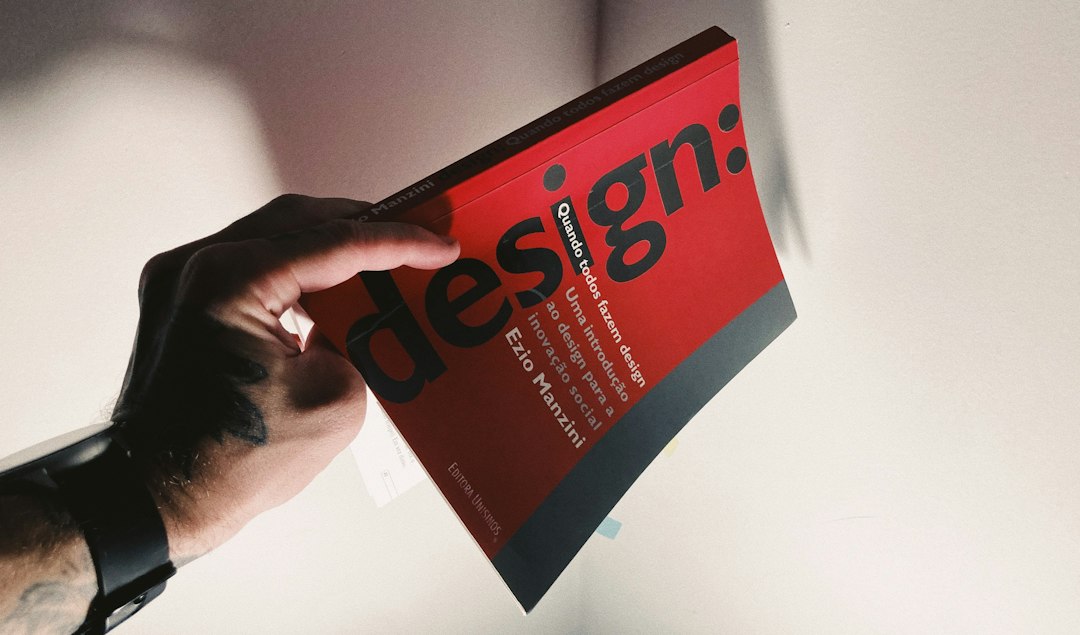
Punya produk tapi bingung menampilkannya dengan rapi? Kabar baiknya, cara membuat katalog produk di Canva ternyata tidak butuh keahlian desain. Di panduan ini kamu akan belajar memilih template, mengunggah foto produk, mengedit nama dan harga, sampai mengunduh file yang siap dikirim lewat WhatsApp, dipasang di Instagram, atau dicetak.
Sebelum mulai, satu catatan jujur: panduan ini disusun dari rangkuman blog dan konten media sosial, bukan dari dokumentasi resmi Canva. Nama menu bisa berubah sewaktu-waktu, jadi cek ulang di canva.com jika tampilan yang kamu lihat sedikit berbeda.
Yang Dibutuhkan
Siapkan hal-hal berikut sebelum membuka Canva:
- Akun Canva. Pendaftaran bisa lewat email, akun Google, atau Facebook.
- Foto produk yang jernih. Pencahayaan cukup dan latar bersih membuat hasil jauh lebih meyakinkan.
- Data produk. Nama, harga, deskripsi singkat, dan kalau ada ukuran, bahan, serta variasi warna.
- Info toko. Nama toko, logo, tagline, cara order, nomor WhatsApp, jam operasional, dan info ongkir.
- Komputer atau smartphone. Canva disebut bisa dipakai di keduanya, tetapi langkah di bawah ditulis dengan gambaran tampilan di komputer.
Soal biaya, sumber menyebut Canva gratis dan cukup untuk katalog dasar. Detail fitur berbayar dan harganya tidak bisa dipastikan dari sumber yang ada, jadi lihat langsung di situs resminya.
Langkah 1: Tentukan Tujuan Katalog
Tanyakan dulu: katalog ini akan dipakai untuk apa? Jawabannya memengaruhi ukuran dan format file.
| Tujuan | Ukuran yang disarankan |
|---|---|
| Cetak | A4 |
| Story atau feed Instagram | 1080x1350 piksel |
| Dikirim lewat WhatsApp | Sesuaikan, lalu simpan sebagai gambar atau PDF |
Bagusnya, Canva menyediakan pilihan ukuran siap pakai, jadi kamu tidak perlu mengatur ukuran secara manual.
Langkah 2: Buat Akun dan Masuk ke Canva
Buka canva.com, lalu daftar menggunakan email, akun Google, atau Facebook. Setelah masuk, kamu akan melihat halaman beranda dengan kolom pencarian di bagian atas.
Langkah 3: Cari Template Katalog
Ada dua cara yang disebut sumber:
- Ketik "Catalog" atau "katalog produk" di kolom pencarian beranda.
- Klik tombol "Create a Design" di pojok kanan atas, lalu pilih jenis desain yang sesuai.
Kamu akan melihat deretan template. Pilih yang cocok dengan karakter brand:
- Makanan ringan: warna ceria dan hangat.
- Skincare: warna lembut dan tampilan minimalis.
Jangan terlalu lama memilih. Template hanyalah kerangka, isinya bisa kamu ubah sepenuhnya.
Langkah 4: Gunakan Template yang Dipilih
Klik template yang kamu suka, lalu klik "Customize This Template" (tombol ini disebut oleh salah satu sumber). Template akan terbuka di editor dan siap diubah. Jika teks tombolnya sedikit berbeda, cari tombol yang fungsinya sama untuk memakai atau mengedit template tersebut.
Langkah 5: Edit Teks, Nama, dan Harga
Klik kotak teks mana pun lalu ketik teks barumu. Ganti hal-hal berikut:
- Judul katalog
- Nama produk
- Harga
- Deskripsi singkat
Kalau relevan, tambahkan ukuran, bahan, dan variasi warna. Informasi ini membantu calon pembeli mengambil keputusan tanpa harus bertanya satu per satu.
Langkah 6: Unggah dan Pasang Foto Produk
- Klik "Uploads" di panel samping editor.
- Unggah foto produkmu dari perangkat.
- Seret foto ke bingkai gambar di template. Foto juga bisa langsung diseret ke kanvas.
Jika berhasil, foto template akan tergantikan oleh foto produkmu dan menyesuaikan bingkai.
Langkah 7: Rapikan Tata Letak
Atur tampilan dengan menyeret elemen, mengubah ukurannya, atau menambah bentuk dan garis. Beberapa pegangan sederhana:
- Font: batasi 2 sampai 3 jenis. Salah satu sumber menyarankan font sederhana seperti Arial, Poppins, atau Helvetica.
- Warna: latar cream, abu-abu muda, putih, atau biru muda dengan teks hitam atau biru tua mudah dibaca.
- Fokus: biarkan foto dan informasi produk jadi pusat perhatian, jangan penuhi halaman dengan hiasan.
Susunan Halaman yang Disarankan
- Halaman pembuka: nama toko, logo, dan tagline.
- Halaman produk: foto, nama, harga, deskripsi singkat.
- Halaman terakhir: cara order, nomor WhatsApp, jam operasional, dan info ongkir.
Langkah 8: Simpan dan Unduh
Klik "Share", lalu "Download", kemudian pilih format file.
Sumber-sumber punya saran berbeda soal format. Kesimpulan praktisnya:
| Kebutuhan | Format |
|---|---|
| WhatsApp atau Instagram | PNG atau JPG |
| Cetak | |
| Dikirim ke reseller |
Soal menyimpan desain, ada sumber yang menyebut menu "File" lalu "Save" atau "Save to Folder", ada pula yang menyebut desain tersimpan di "Galeri". Karena nama menunya berbeda, cek tampilan Canva yang kamu pakai. Yang penting, pastikan desain tersimpan agar bisa diedit lagi.
Masalah Umum dan Cara Mengatasinya
- Foto blur atau gelap. Ganti dengan foto yang jernih, pencahayaan cukup, dan latar bersih.
- Teks sulit dibaca. Pakai font sederhana dan jangan terlalu kecil. Pastikan warna teks kontras dengan latar.
- Desain terlalu ramai. Kurangi hiasan dan fokuskan halaman pada gambar serta informasi produk.
- Harga berubah. Buka lagi desain yang sudah tersimpan lalu ubah angkanya. Itu sebabnya menyimpan desain penting.
- Hasil cetak buram. Unduh sebagai PDF untuk keperluan cetak.
- Menu tidak sama dengan panduan. Tampilan Canva bisa berubah. Cari menu dengan fungsi serupa atau cek bantuan di situs resmi Canva.
Tips agar Katalog Lebih Menjual
- Konsisten. Pakai warna dan font yang sama di semua halaman supaya terlihat profesional.
- Cek ulang sebelum dibagikan. Periksa harga, ejaan, dan ketajaman foto.
- Lengkapi info order. Jangan lupa nomor WhatsApp dan jam operasional.
- Sesuaikan dengan brand. Pilih template dan warna yang mencerminkan produkmu.
- Simpan versi lama. Saat memperbarui harga, simpan salinan agar mudah dibandingkan.
FAQ
Apakah membuat katalog di Canva benar-benar gratis?
Sumber menyebut versi gratis cukup untuk katalog dasar. Namun rincian fitur berbayar dan harganya belum terverifikasi, jadi cek langsung di canva.com.
Bisakah membuat katalog produk lewat HP?
Canva disebut bisa dipakai di komputer maupun smartphone. Langkah detail di HP belum dijelaskan jelas oleh sumber, tetapi alurnya umumnya serupa: pilih template, edit, lalu unduh.
Bagaimana cara mengedit katalog kalau harga berubah?
Buka desain yang sudah tersimpan, ubah harga atau produknya, lalu unduh ulang dalam format yang kamu butuhkan.
Format file apa yang paling tepat?
PNG atau JPG untuk dibagikan secara digital, PDF untuk dicetak atau dikirim ke reseller.
Ukuran apa yang sebaiknya dipakai?
A4 untuk katalog cetak dan 1080x1350 piksel untuk story atau feed Instagram. Canva menyediakan pilihan ukuran siap pakai.
Kesimpulan
Membuat katalog produk di Canva intinya sederhana: tentukan tujuan, pilih template, ganti teks dan foto, rapikan tata letak, lalu unduh dalam format yang tepat. Mulailah dari satu template, isi dengan foto yang jernih, dan simpan desainnya agar mudah diperbarui. Karena menu Canva bisa berubah, selalu cek ulang di situs resminya jika ada yang berbeda.
Gambar: @felirbe / Unsplash
 Teknologi · 23 Nov 2026 Cara Membuat Jadwal Kegiatan Harian yang Realistis
 Teknologi · 22 Nov 2026 Cara Membuat Jadwal Bersih-Bersih Rumah yang Mudah Diikuti
 Teknologi · 21 Nov 2026 Contoh Jadwal Menu Masakan Seminggu: Sarapan, Siang, Malam