
Cara Edit Foto di HP agar Terlihat Profesional, Langkah demi Langkah
Cara edit foto di HP agar terlihat profesional: panduan langkah demi langkah dari crop, cahaya, warna, sampai simpan tanpa merusak foto asli.
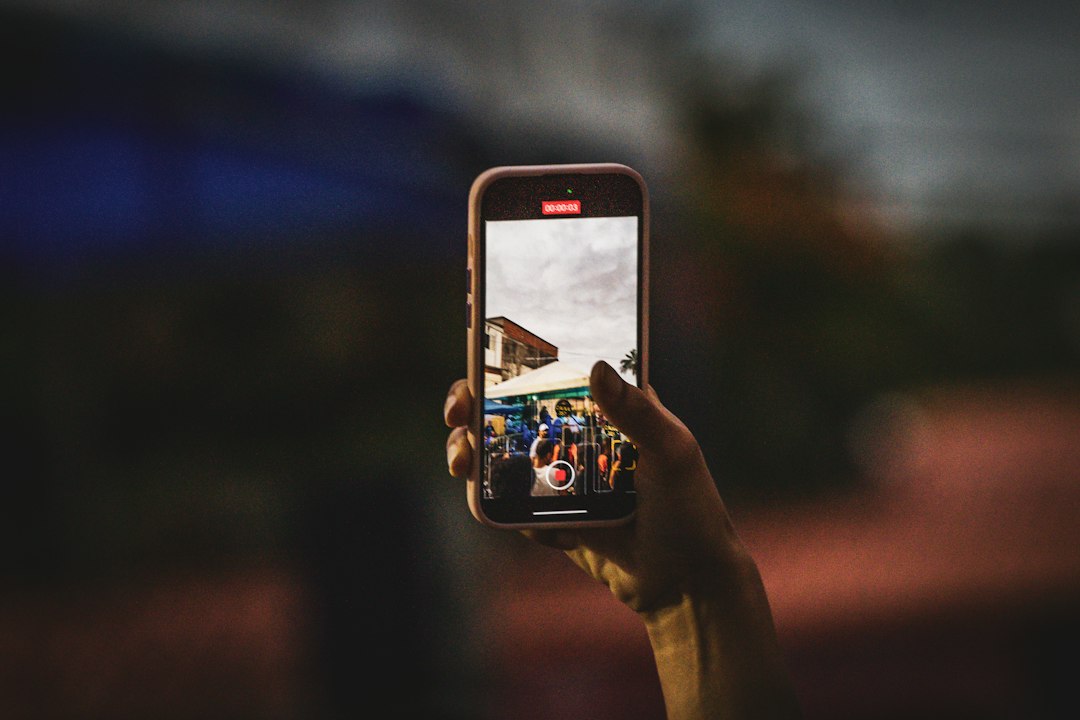
Foto dari HP sering terasa kurang "jadi": miring, agak gelap, warnanya pucat, atau malah terlalu ngejreng. Kabar baiknya, cara edit foto di HP agar terlihat profesional tidak butuh laptop atau software berbayar. Dengan aplikasi yang sudah ada di HP, seperti Google Foto, kamu bisa merapikan foto dalam beberapa menit.
Di panduan ini kamu akan belajar alur edit yang rapi: meluruskan dan memotong, memperbaiki cahaya, mengatur kontras dan warna, menajamkan, lalu menyimpan tanpa merusak foto asli.
Yang Dibutuhkan
- HP Android atau iPhone dengan foto yang ingin diedit.
- Aplikasi Google Foto (gratis dan banyak sudah terpasang). Aplikasi lain seperti Snapseed, Canva, CapCut, atau Lightroom juga bisa, tetapi tutorial ini memakai Google Foto sebagai contoh.
- Waktu sekitar 5-10 menit per foto.
Catatan penting: nama menu dan tombol bisa berbeda di tiap versi aplikasi dan tiap HP. Tidak semua alat tersedia di semua perangkat. Kalau tombol yang disebut di sini tidak persis sama, cari menu dengan fungsi serupa.
Sebaiknya gunakan aplikasi Google Foto di HP, bukan lewat browser HP. Menurut halaman resmi Google Foto, beberapa fitur tidak tersedia di versi web mobile.
Ringkasan Alur Edit
| Urutan | Langkah | Alat yang dipakai |
|---|---|---|
| 1 | Luruskan dan potong | Crop, Rotate, Straighten |
| 2 | Perbaiki cahaya | Brightness, Highlights, Shadows |
| 3 | Atur kontras | Contrast |
| 4 | Atur warna | Warmth/White Balance, Saturation |
| 5 | Tajamkan | Sharpen, Denoise |
| 6 | Simpan | Done, Save as copy |
Urutan ini penting. Beberapa sumber menyarankan memperbaiki dasar dulu sebelum menambah efek apa pun.
Langkah-langkah Mengedit Foto di HP
1. Luruskan dan Potong Foto Lebih Dulu
Buka Google Foto, pilih foto, lalu ketuk Edit. Mulailah dari Crop atau Rotate.
Pastikan garis horizon atau garis bangunan tampak lurus. Gunakan fitur straighten (pelurus) untuk memutar sedikit sampai garisnya sejajar. Setelah itu potong bagian yang tidak perlu, misalnya benda mengganggu di tepi bingkai, supaya subjek lebih menonjol.
Yang akan kamu lihat: bingkai foto dengan garis bantu dan pegangan di sudut. Foto yang lurus langsung terasa lebih rapi.
Tips: lakukan langkah ini paling awal, sebelum menambah efek apa pun.
2. Perbaiki Cahaya
Masih di mode Edit, ketuk Adjust. Menurut halaman bantuan resmi Google Foto, alat yang tersedia mencakup Brightness, Contrast, White Balance, Saturation, Shadows, dan Highlights.
Cara pakainya:
- Naikkan Brightness (atau exposure bila ada) secukupnya jika foto gelap.
- Turunkan Highlights jika area terang terlihat terlalu putih dan kehilangan detail.
- Naikkan Shadows untuk memunculkan detail di area gelap.
Jika subjek utama terlalu gelap, naikkan sedikit saja cahayanya. Hati-hati jangan sampai overexposed (terlalu terang) karena detailnya bisa hilang dan sulit dikembalikan.
3. Atur Kontras
Foto yang terlihat datar biasanya butuh kontras sedikit lebih tinggi agar punya dimensi. Geser Contrast perlahan sambil memperhatikan perbedaan area terang dan gelap.
Tidak ada angka yang pasti untuk semua foto. Fotografer Marcos Castaño, yang dikutip El País, memberi contoh bahwa kontras 30 mungkin cocok untuk satu foto, sedangkan foto lain hanya butuh 20. Anggap angka seperti ini sebagai titik awal, bukan aturan.
4. Atur Warna Secara Halus
Sekarang sesuaikan warna:
- Warmth atau White Balance: menggeser nuansa foto lebih hangat (kekuningan) atau lebih dingin (kebiruan). Gunakan untuk memperbaiki foto yang tampak kebiruan atau terlalu kuning.
- Saturation: menambah atau mengurangi intensitas warna. Naikkan sedikit saja.
- HSL (Hue, Saturation, Lightness): tersedia di beberapa aplikasi untuk mengatur warna tertentu secara terpisah, misalnya hanya warna hijau daun.
Ingat, warna yang berlebihan membuat foto terlihat tidak natural. Kalau kulit atau langit tampak aneh, kurangi lagi.
5. Tajamkan dengan Hati-hati
Gunakan Sharpen atau Sharpness untuk menambah ketajaman detail. Liputan6 menyarankan langkah ini sebagai tahap terakhir, karena ketajaman berlebihan membuat foto tampak kasar.
Jika foto memiliki bintik halus (noise), terutama yang diambil di tempat minim cahaya, coba fitur Denoise bila tersedia.
6. Simpan dengan Benar agar Foto Asli Aman
Ketuk Done setelah selesai. Google Foto menawarkan dua pilihan:
- Save as copy: membuat foto baru dan tidak mengubah yang asli.
- Save: menimpa foto asli, dan mungkin tidak tersedia untuk semua jenis edit.
Pilih Save as copy. Dengan begitu kamu bisa mengulang edit dari foto asli kapan saja.
Jika foto akan diunggah ke media sosial, pilih kualitas atau resolusi tertinggi saat menyimpan, seperti disarankan IDN Times, supaya hasilnya tidak pecah.
Fitur Tambahan Berbasis AI di Google Foto
Selain edit manual, Google Foto punya beberapa alat bantu:
- Magic Eraser: tombol Erase menghapus gangguan, sedangkan Camouflage mengubah warna objek yang mengganggu.
- Unblur: membantu foto buram, baik foto baru maupun lama menurut halaman resminya.
- Portrait Light dan Blur: mengatur cahaya dan latar belakang pada foto orang.
- Enhance, Dynamic, atau AI Enhance: koreksi sekali ketuk.
Koreksi satu ketukan memang cepat, tetapi gunakan Adjust bila ingin kontrol yang lebih presisi. Ketersediaan fitur bisa berbeda antarperangkat.
Masalah Umum dan Cara Mengatasinya
| Masalah | Solusi |
|---|---|
| Foto asli tertimpa | Gunakan Save as copy setiap kali menyimpan |
| Foto terlalu gelap | Naikkan cahaya sedikit, jangan sampai overexposed |
| Foto terlalu terang atau kontras berlebihan | Kurangi Saturation dan Contrast |
| Foto buram | Coba Unblur |
| Hasil pecah di media sosial | Simpan dengan kualitas atau resolusi tertinggi |
| Ada gangguan di latar | Gunakan Magic Eraser |
| Hasil terlihat palsu | Hindari filter berlebihan |
Fotografer anak yang dikutip El País mengingatkan bahwa filter bisa menghilangkan warna asli. Jadi kalau hasil terasa "palsu", kemungkinan edit terlalu banyak.
Tips agar Hasil Lebih Profesional
- Mulai dari dasar. Cahaya, warna, dan ketajaman lebih berpengaruh daripada filter.
- Edit secukupnya. Geser slider sedikit demi sedikit, lalu lihat hasilnya.
- Bandingkan dengan foto asli. Tekan dan tahan foto atau lihat versi aslinya untuk memeriksa apakah hasil benar-benar lebih baik.
- Coba beberapa versi. Simpan beberapa salinan dengan pengaturan berbeda lalu pilih yang terbaik, seperti saran Castaño.
- Perbaiki dari awal saat memotret. El País menyebut mode pro dengan ISO dan white balance manual dapat menghasilkan foto awal yang lebih baik, tetapi tidak semua HP punya fitur ini.
- Konsisten. Pakai gaya warna yang mirip untuk satu rangkaian foto agar akunmu terlihat seragam.
FAQ
Apakah harus pakai aplikasi berbayar?
Tidak. Google Foto sudah cukup untuk edit dasar. Lightroom dianggap lebih lengkap oleh fotografer, tetapi tidak wajib. Soal harga atau langganan aplikasi tertentu, cek langsung di aplikasinya karena bisa berubah.
Apakah filter membuat foto otomatis terlihat profesional?
Tidak selalu. Filter sering membuat warna tampak tidak natural. Lebih baik mulai dari perbaikan dasar seperti cahaya, warna, dan ketajaman.
Bagaimana cara tahu hasil editanku sudah bagus?
Bandingkan dengan foto asli dan coba beberapa versi. Kalau hasil edit terlihat lebih jelas tanpa tampak berlebihan, kamu sudah di jalur yang benar.
Apakah harus memotret dengan mode profesional?
Tidak harus. Mode pro membantu mendapat hasil awal yang lebih baik, tetapi tidak semua HP punya fitur ini, dan foto dari mode biasa tetap bisa diedit dengan baik.
Aplikasi apa lagi selain Google Foto?
Liputan6 dan IDN Times menyebut Canva, CapCut, dan Snapseed, sedangkan fotografer sering merekomendasikan Lightroom. Prinsip edit yang sama berlaku di semua aplikasi.
Kesimpulan
Foto HP yang terlihat profesional lahir dari urutan edit yang tepat: luruskan dan potong, perbaiki cahaya, atur kontras dan warna dengan halus, tajamkan di akhir, lalu simpan sebagai salinan. Kuncinya adalah tidak berlebihan. Coba langkah ini pada satu foto hari ini, dan bandingkan hasilnya dengan aslinya.
Gambar: Luciano Oliveira / Unsplash
 Teknologi · 23 Nov 2026 Cara Membuat Jadwal Kegiatan Harian yang Realistis
 Teknologi · 22 Nov 2026 Cara Membuat Jadwal Bersih-Bersih Rumah yang Mudah Diikuti
 Teknologi · 21 Nov 2026 Contoh Jadwal Menu Masakan Seminggu: Sarapan, Siang, Malam